インターネット回線の1G化とLAN工事 ― 2024年09月25日 17:39
以前無線LAN親機を交換したときにインターネット回線も1Gにしたいようなことを書いたのですが、調べてみると1Gの回線に変更しても現在の100Mの料金とほとんど変わらず、逆にひかり電話のプランを見直すと現在よりも安くなることがわかりました(ただし工事費が4400円)。早速申し込んで4~5日で回線が切り替わったのですが、Wi-Fiの方は大幅に速くなったのに対して、メインPCの方は以前と変わらず100Mbps以下です。
これには心当たりがありまして、実は我が家のルーターは1階、メインPCは2階にあるのですが、建築時に配線してあった6芯ケーブルを「なんちゃってLANケーブル」として使っていたのでした。6芯のうち4芯(2対)を信号線としていたわけですが、これは規格上100Mbpsが限界でした。
そこで今回新たにLANケーブルを設置することにしました。ルーターから一旦LANケーブルを屋外に出し、外壁を回して2階のメインPCまで持ってくるという計画です。屋外配線用のCAT.6Aケーブルを15m用意してルーターの置いてある天袋の配線ボックスから外壁に穴を開けるとちょうどいい位置に出そうです。色々苦労しましたが、何とか穴開けができてそこに防雨カバーを取り付けました。
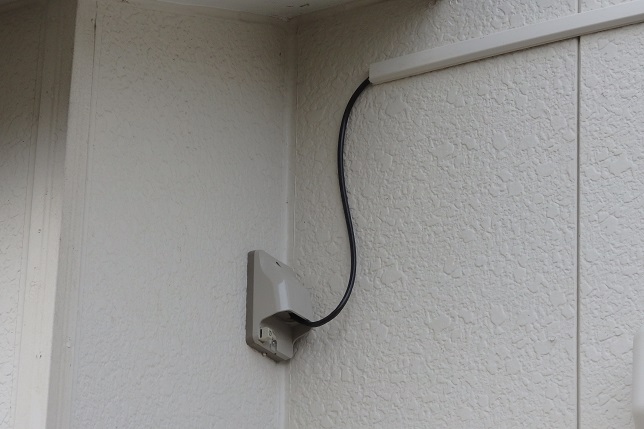
そこからは壁面に取り付けたケーブルモールの中を通して後半は屋根と壁面の間を通すような形で最終的には流星観測用アンテナのケーブルと一緒に室内に取り込んでいます。

お楽しみの結果ですが、Wi-Fiで計測していた値よりもさらに良い数値が出ました。

実際の所インターネットが特に速くなったようには感じません。ですが、光終端のONUからPCのLAN端子まで全て1G対応になっているのをこれで生かし切ることができたという自己満足です。
Wi-Fi環境の改善 ― 2024年09月16日 11:22
このところ自宅Wi-Fiの速度がとても遅くなっているのが気になっていたので、今回無線LANの親機を交換することにしました。

現在はフレッツ光100Mbpsの契約になっているのですが、ひかり電話ルーターにNECのPA-WR9500N-HPをアクセスポイントモードにして接続していました。ところが最近Wi-Fi接続している観測用PCやスマホでデータが止まってしまうことが多くなっていました。ルータにLANケーブルで直接つないでいるメインPCは常に100Mbpsの速度が出ているので、恐らくアクセスポイントに問題があるのだろうというのが結論です。
今回購入したPA-WX5400HPは同じNECなのでどうかなあとも思ったのですが、ネットでは比較的評判も良く値段もまあまあだったのでこれにしました。交換後は観測用PCも下のようにこれまでの10倍以上速くなりました。

ただ、無線LANは電波の干渉で無線LANアダプタの位置によっても速度が変わってきます。今回色々試した結果、一番下のUSBジャックが最も良い結果であることがわかりました。

ところで、今回の作業をしながら通信環境も大きく変わったなあとつくづく感じました。
初めてノートパソコンでインターネットを初めたときはPCカードモデムと電話回線で56Kbpsでした(現在の1000分の1の速度)。インターネットにつながる前にヒョロヒョロと聞こえた音が懐かしいです。その後64kbpsのISDNに変更し、そして12MbpsのADSL(実際は1Mbps程度だった)でだいぶ実用的になってきましたが、現在の光回線になっても次々と速度は上がって現在では私の所も10Gの対象地域になりました。そこまでの必要はありませんがそろそろ1Gもいいかなと考えているこの頃です。
時刻同期設定の追加 ― 2024年04月09日 15:06
流星電波観測に使用するPCはできるだけ正確な時刻に設定されていることが大切です。通常PCではマザーボードに組み込まれている電池と時計で時刻を保持していますが、毎日1秒程度の誤差が生じます。そのためWindowsではデフォルトで一週間ごとにNTPサーバに同期するように設定されています。それでも最悪7秒のずれが生じる可能性があるわけで、このまま使うと流星エコーの同定などを行う上で問題が出てきます。
そうした場合の対応としては時刻同期用のフリーソフトを使うのが一般的ですが、私の場合はあまりソフトを増やしたくないのでWindowsのタスクスケジューラを使って各PCの設定しています。今回の観測用PCもこの方法で設定したので自分の備忘録として書いておきます。
まずタスクスケジューラを開きます。
Win10ではスタート→Windows管理ツール→タスクスケジューラ
Win11ではスタート→すべてのアプリ→Windowsツール→タスクスケジューラ
タスクスケジューラが開いたら
タスクスケジューラ ライブラリ→Microsoft→Windows→Time Syncronizationとツリーをたどっていきます。
名前の欄のSyncronize Timeをクリックし、右側の操作の欄からプロパティをクリックします。 次にダイアログの中のトリガータブをクリックし、左下の新しいトリガーをクリックします。
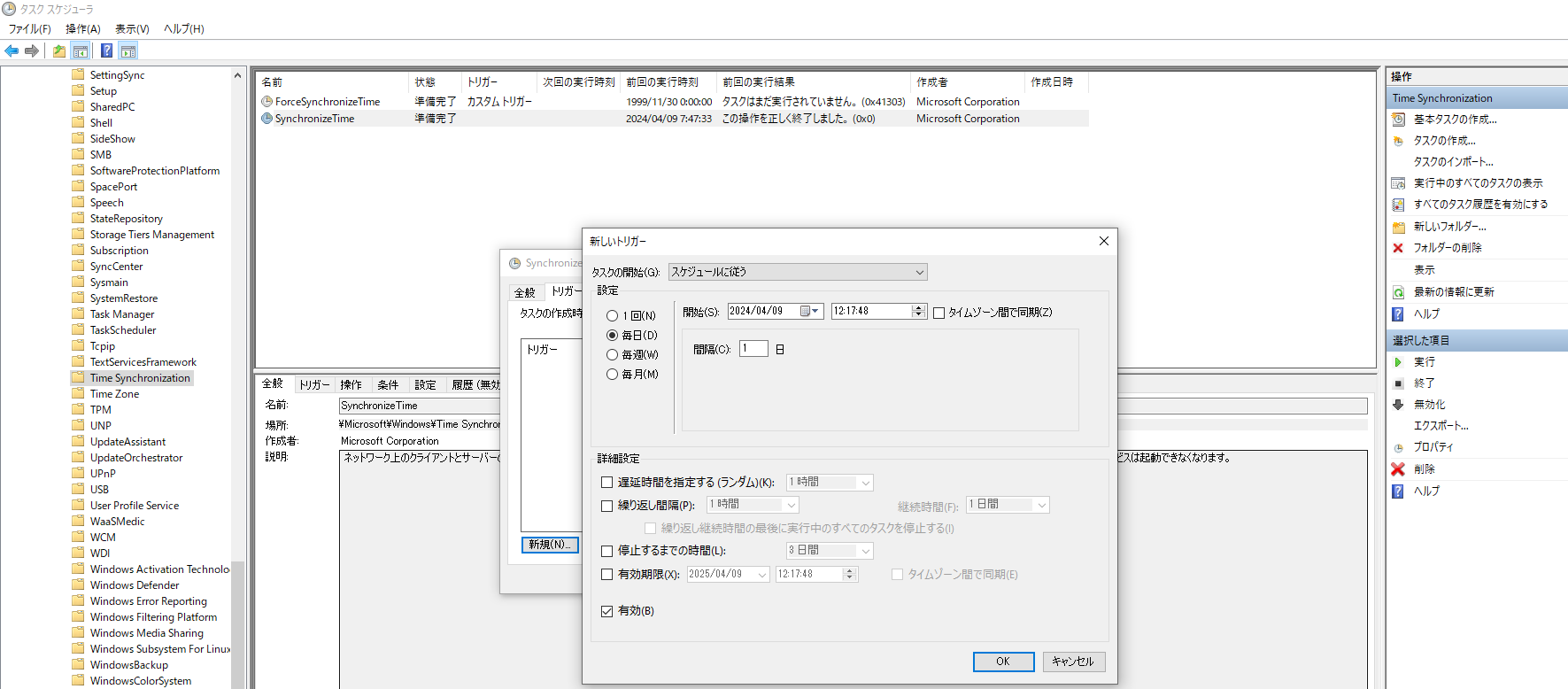
すると上のような新しいトリガーのダイアログが開くので、設定のラジオボタンを毎日にします。開始時刻がそのままで問題なければ有効にチェックが入っていることを確認してOKボタンを続けて押せば設定終了です。私の場合はさらにタスクの開始の中からスタートアップ時を選んで時刻同期を追加しています。
これで概ね誤差1秒以内のデータが得られると思います。すでの他の観測用PCでは3年以上休みなくはたらいていますので、間違いないでしょう。
新観測用PCの導入 ― 2024年04月08日 20:16
これまで試験用LIVEに使っていたWin7の自作デスクトップをEPSON Endeavor ST-200E(写真右)に置き換えることにしました。これまでのPCでも使えないことはないのですが、夏は発熱が多くて大変なことや、昨年中に比較的安価に最新のST-200Eを手に入れていたので、延び延びになっていた設定作業をやっと昨日から始めたところです。

今度のPCはWin11が入っているのですが、Win10とは勝手が違うところもあってなかなか作業が進みません。最初にSDR#のインストールで躓きました。ZADIGでドライバーをインストールできなかったり、デバイスドライバで何とかデバイスを認識しても、今度はSDR#の方でデバイスが出てこなかったりとだいぶ手こずって何とか動くようになりました。どうも解凍したファイルに問題があったようです。
今日はファイル共有の設定を行っていたのですが、ここでもまだうまくいっていません。時々しか触らない部分の設定はネットを参考にしながらでも記憶力の落ちた頭では大変です。それに机の上もマウスやキーボードで大変なことになっています。
<追記>ファイル共有無事解決しました。最初からここを見れば良かったです。
EM-100用のPCのSSD化 ― 2023年11月30日 09:24
9月にATLUX用PCのSSD化をしたのですが、起動がとても速くなったので今回EM-100用のPC(Let's note CF-S9 Win7)もSSD化することにしました。SSDは前と同様Acronis True Imageが無料で使えるAcerで、240GBがアマゾンで2000円ほどでした。クローン作業を始めるとTrue Imageの対応しているWindowsバージョンが8.0以上と表示されていたので心配したのですが、やはりドライバーのコピーでエラーメッセージが出てしまいました。

クローンしたSSDに交換して起動してみると案の定画面の解像度が以前と変わってしまい縦横比がおかしいです。さらにデバイスマネジャーを見るとサウンドにもびっくりマークがついていました。クローン作業をマニュアルにして最初からやり直してみましたがやはり同じでした。
そこでPanasonicのHPからCF-S9のドライバーをダウンロードし、インストールして何とか画面もサウンドも正常な状態にすることができました。

今回もなかなか一筋縄ではいきませんでしたが、起動が速くなったのはやはり快適です。これで我が家のPCは試験用LIVEの自作PCを除いて全てSSDとなりました。

最近のコメント